
- Перенос видео на телевизор
- Введение
- Содержание
- 1. Использование кабеля HDMI
- 1.1 Как работает кабель HDMI?
- 1.2 Действия по передаче видео с помощью кабеля HDMI
- 1.3 Преимущества использования кабеля HDMI для передачи видео
- 2. Использование потокового устройства
- 2.1 Что такое потоковое устройство?
- 2.2 Как передать видео с помощью потокового устройства
- 2.3 Преимущества использования потокового устройства для передачи видео
- 3. Беспроводное дублирование экрана
- 3.1 Что такое беспроводное дублирование экрана?
- 3.2 Действия по передаче видео с помощью беспроводного дублирования экрана
- 3.3 Плюсы и минусы беспроводного дублирования экрана
- 4. Подключение U SB
- 4.1 Как перенести видео с помощью USB-подключения
- 4.2 Преимущества использования USB-соединения для передачи видео
- 5. Использование медиасервера
- 5.1 Что такое медиасервер?
- 5.2 Действия по передаче видео с помощью медиасервера
- 5.3 Преимущества использования медиасервера
- Заключение
- Часто задаваемые вопросы
Перенос видео на телевизор

Введение
В наш цифровой век просмотр видео на маленьком экране вашего смартфона или компьютера не всегда может быть самым захватывающим занятием. К счастью, существуют различные способы передачи видео с ваших устройств на телевизор для более приятного просмотра. Хотите ли вы продемонстрировать свои незабываемые видеоролики из отпуска или посмотреть любимый сериал на большом экране, передача видео на телевизор может улучшить ваши впечатления от развлечений. В этой статье мы рассмотрим несколько эффективных способов простой передачи видео на телевизор и устранения разрыва между вашими устройствами.
Содержание
Использование кабеля HDMI
1.1 Как работает кабель HDMI?
1.2 Действия по передаче видео с помощью кабеля HDMI
1.3 Преимущества использования кабеля HDMI для передачи видео
Использование потокового устройства
2.1 Что такое потоковое устройство?
2.2 Как передать видео с помощью потокового устройства
2.3 Преимущества использования потокового устройства для передачи видео
Беспроводное дублирование экрана
3.1 Что такое беспроводное дублирование экрана?
3.2 Действия по передаче видео с помощью беспроводного дублирования экрана
3.3 Плюсы и минусы беспроводного дублирования экрана
USB-подключение
4.1 Как перенести видео с помощью USB-подключения
4.2 Преимущества использования USB-соединения для передачи видео
Использование медиасервера
5.1 Что такое медиасервер?
5.2 Шаги по передаче видео с помощью медиасервера
5.3 Преимущества использования медиасервера
Заключение
Часто задаваемые вопросы
1. Использование кабеля HDMI

1.1 Как работает кабель HDMI?
Кабель HDMI (мультимедийный интерфейс высокой четкости) — это цифровое соединение, позволяющее передавать высококачественные аудио- и видеосигналы с одного устройства на другое. Он передает как аудио, так и видеоданные, что делает его надежным и эффективным способом передачи видео на телевизор.
1.2 Действия по передаче видео с помощью кабеля HDMI
- Для начала убедитесь, что ваш телевизор и устройство (например, ноутбук, игровая консоль или DVD-плеер) имеют порты HDMI.
- Подключите один конец кабеля HDMI к выходному порту HDMI вашего устройства.
- Подключите другой конец кабеля HDMI к входному порту HDMI вашего телевизора.
- Убедитесь, что оба устройства включены и настроены на соответствующий вход HDMI.
- Теперь ваш телевизор должен отображать видео с вашего устройства. Наслаждайтесь улучшенными впечатлениями от просмотра!
1.3 Преимущества использования кабеля HDMI для передачи видео
- Качественная передача видео и звука без потери качества.
- Простой и понятный процесс установки.
- Совместимо с широким спектром устройств, включая ноутбуки, игровые консоли и проигрыватели Blu-ray.
- Обеспечивает стабильное соединение, не полагаясь на сигналы беспроводной связи.
2. Использование потокового устройства
2.1 Что такое потоковое устройство?
Потоковое устройство — это мультимедийный проигрыватель, который подключается к вашему телевизору и позволяет транслировать видеоконтент с различных онлайн-платформ, таких как Netflix, Hulu или YouTube. Эти устройства предлагают удобный способ доступа к службам потоковой передачи, а также позволяют передавать видео с других устройств на телевизор.
2.2 Как передать видео с помощью потокового устройства
- Приобретите устройство потоковой передачи, например Roku, Apple TV или Amazon Fire Stick.
- Подключите потоковое устройство к свободному порту HDMI на телевизоре.
- Следуйте инструкциям производителя для настройки устройства потоковой передачи, включая подключение его к домашней сети.
- Установите на устройство соответствующие потоковые приложения или каналы.
- В зависимости от устройства потоковой передачи вы можете передавать видео со своего смартфона, планшета или компьютера с помощью приложения для конкретного устройства или с помощью опций дублирования экрана.
- С легкостью наслаждайтесь любимыми видео на большом экране.
2.3 Преимущества использования потокового устройства для передачи видео
- Доступ к широкому спектру потоковых сервисов и приложений в одном месте.
- Полная интеграция с вашим телевизором, обеспечивающая унифицированный и удобный интерфейс.
- Некоторые модели предлагают функции голосового управления и поиска для упрощения навигации.
- Возможность использовать мобильные приложения для передачи видео на телевизор, что обеспечивает дополнительное удобство.
3. Беспроводное дублирование экрана
3.1 Что такое беспроводное дублирование экрана?
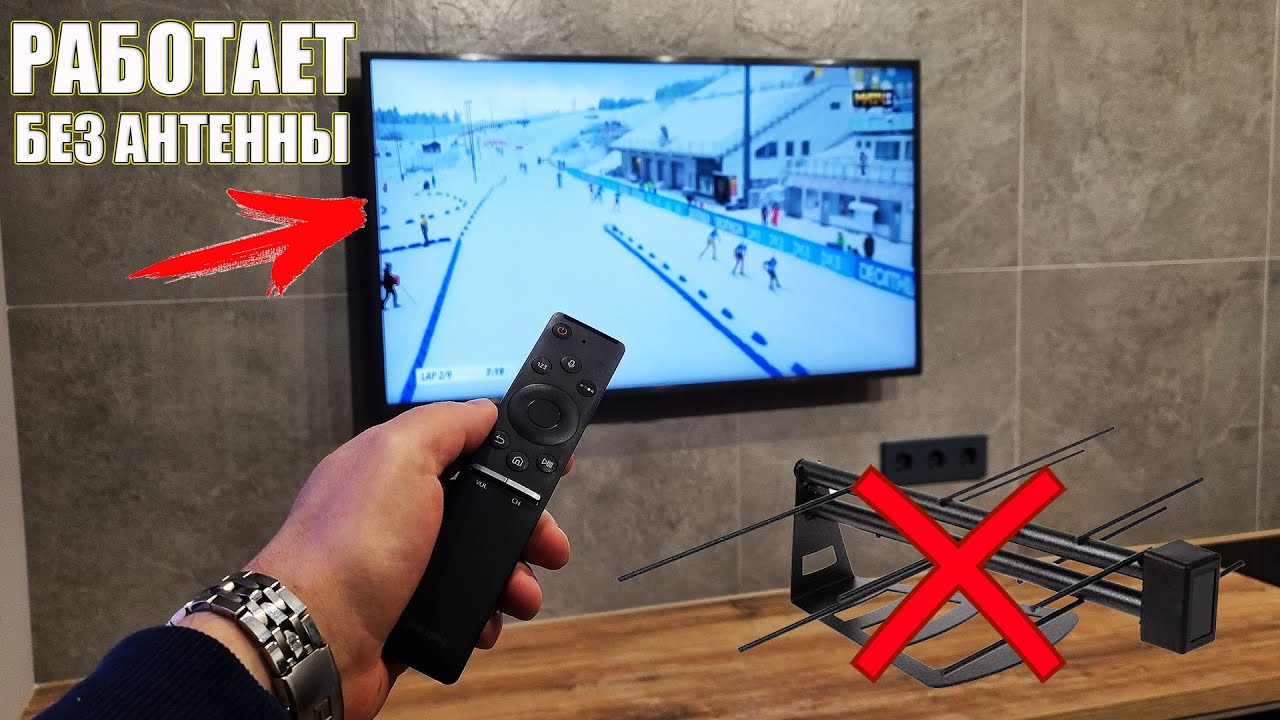
Беспроводное дублирование экрана позволяет воспроизводить изображение вашего мобильного устройства, например смартфона или планшета, на экране телевизора. Эта функция позволяет передавать видео, фотографии и другой мультимедийный контент по беспроводной сети без использования кабелей.
3.2 Действия по передаче видео с помощью беспроводного дублирования экрана
- Проверьте, поддерживает ли ваш телевизор технологии беспроводного дублирования экрана, такие как Miracast, Chromecast или AirPlay.
- Убедитесь, что ваше мобильное устройство подключено к той же сети Wi-Fi, что и телевизор.
- На мобильном устройстве откройте меню настроек и найдите опцию зеркального отображения экрана.
- Выберите свой телевизор из списка доступных устройств для установки соединения.
- После подключения откройте видео, которое хотите передать, на своем мобильном устройстве.
- Теперь видео должно воспроизводиться на экране телевизора, обеспечивая более масштабное и захватывающее впечатление от просмотра.
3.3 Плюсы и минусы беспроводного дублирования экрана
Плюсы:
- Беспроводное решение для передачи видео.
- Обеспечивает потоковую передачу в реальном времени и интерактивные возможности.
- Совместим с широким спектром мобильных устройств и телевизоров.
Минусы:
- Беспрепятственное подключение обеспечивается стабильной сетью Wi-Fi.
- Качество и производительность могут различаться в зависимости от совместимости сети и устройства.
4. Подключение U SB
4.1 Как перенести видео с помощью USB-подключения
- Найдите порт USB на телевизоре и порт USB на вашем устройстве (например, ноутбуке, внешнем жестком диске или смартфоне).
- Подключите один конец USB-кабеля к USB-порту вашего устройства.
- Подключите другой конец USB-кабеля к USB-порту телевизора.
- Включите телевизор и выберите соответствующий источник входного сигнала.
- Ваш телевизор должен автоматически обнаружить и отобразить видеоконтент с вашего устройства.
4.2 Преимущества использования USB-соединения для передачи видео
- Простой и понятный процесс установки.
- Позволяет напрямую воспроизводить видеофайлы без необходимости использования дополнительных устройств или программного обеспечения.
- Поддерживает различные форматы видеофайлов, включая MP4, AVI и MKV.
5. Использование медиасервера
5.1 Что такое медиасервер?
Медиасервер — это устройство или программное обеспечение, которое позволяет хранить и передавать мультимедийный контент на другие совместимые устройства, включая телевизоры. Он действует как центральный узел вашей медиатеки, делая ее доступной на нескольких устройствах в вашей домашней сети.
5.2 Действия по передаче видео с помощью медиасервера
- Установите на свой компьютер программное обеспечение медиасервера или приобретите выделенный медиасервер.
- Добавьте свои видеофайлы в библиотеку медиасервера.
- Убедитесь, что ваш телевизор и медиасервер или компьютер подключены к одной сети.
- На телевизоре откройте приложение медиасервера или получите доступ к медиасерверу из интерфейса телевизора.
- Перейдите в свою видеотеку и выберите нужное видео, чтобы начать воспроизведение на телевизоре.
5.3 Преимущества использования медиасервера
- Централизованное хранение и организация вашей видеотеки.
- Доступен с нескольких устройств в вашей домашней сети.
- Предоставляет дополнительные функции, такие как настраиваемые списки воспроизведения и перекодирование мультимедиа.
Заключение

Передача видео на телевизор может изменить ваши впечатления от просмотра, погрузив вас в экраны большего размера и с лучшим качеством звука. От использования кабелей HDMI для надежного подключения до устройств потоковой передачи, обеспечивающих доступ к обширной библиотеке контента, существует множество способов легкой передачи видео. Предпочитаете ли вы проводные соединения для стабильности или беспроводные решения для гибкости, выберите вариант, который соответствует вашим предпочтениям и устройствам. Вступите в эпоху цифровых технологий, оживив свои видео на большом экране.
Часто задаваемые вопросы
Могу ли я передавать видео со своего смартфона на старые телевизоры без портов HDMI?
- Если у вашего телевизора нет порта HDMI, вы можете изучить альтернативные решения, такие как использование USB-подключений, беспроводное дублирование экрана или медиа-серверы, в зависимости от поддерживаемых функций вашей модели телевизора.
Все ли потоковые устройства поддерживают дублирование экрана и передачу видео с мобильных устройств?
- Не все потоковые устройства поддерживают дублирование экрана или передачу видео с мобильных устройств. Прежде чем покупать потоковое устройство, убедитесь, что оно обеспечивает желаемую функциональность, проверив спецификации производителя или ознакомившись с отзывами клиентов.
Могу ли я передавать видео с MacBook на телевизор с помощью кабеля HDMI?
- Да, ноутбуки MacBook часто имеют порты HDMI, позволяющие подключать телевизор напрямую с помощью кабеля HDMI. Обязательно выберите на телевизоре соответствующий вход HDMI для воспроизведения видео.
Существуют ли какие-либо ограничения на беспроводное дублирование экрана?
- При беспроводном зеркалировании экрана может наблюдаться задержка или ухудшаться качество видео по сравнению с проводным подключением. Помехи сигнала или слабое соединение Wi-Fi также могут повлиять на производительность.
Могу ли я перенести видео с USB-накопителя на телевизор?
- Да, если ваш телевизор поддерживает воспроизведение через USB, вы можете перенести видеофайлы на флэш-накопитель USB и напрямую подключить его к USB-порту телевизора. Обратитесь к руководству или характеристикам вашего телевизора, чтобы убедиться в его совместимости с конкретными видеоформатами.