- Как удалить учетную запись Gmail на телефоне
- Понимание последствий удаления вашей учетной записи Gmail
- Пошаговое руководство по удалению учетной записи Gmail на телефоне
- Шаг 1. Откройте приложение Gmail
- Шаг 2: Настройки доступа
- Шаг 3. Выберите свою учетную запись Gmail
- Шаг 4. Откройте настройки учетной записи
- Шаг 5: Удаление аккаунта
- Шаг 6. Подтвердите удаление учетной записи
- Шаг 7. Введите PIN-код или пароль учетной записи
- Шаг 8. Удаление учетной записи завершено
- Заключение
- Часто задаваемые вопросы
- 1. Могу ли я восстановить свою учетную запись Gmail после удаления ее с телефона?
- 2. Удаление моей учетной записи Gmail с телефона приведет к ее удалению и с других устройств?
- 3. Есть ли альтернатива удалению моей учетной записи Gmail?
- 4. Могу ли я использовать тот же адрес Gmail для создания новой учетной записи после ее удаления?
- 5. Можно ли временно отключить мою учетную запись Gmail вместо ее удаления?
Как удалить учетную запись Gmail на телефоне
Вы хотите удалить свою учетную запись Gmail со своего телефона? Независимо от того, переходите ли вы на другого поставщика электронной почты или просто хотите удалить свою учетную запись Gmail по личным причинам, эта статья поможет вам выполнить этот процесс. Удаление учетной записи Gmail с телефона — простая задача, и я предоставлю вам пошаговые инструкции, как это сделать. Итак, начнем.
Понимание последствий удаления вашей учетной записи Gmail
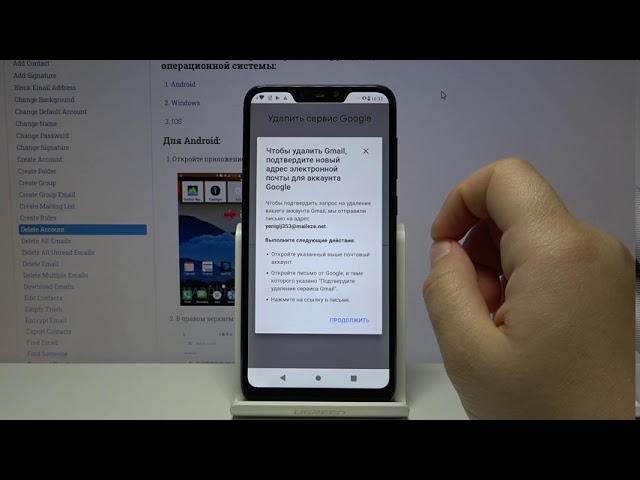
Прежде чем мы углубимся в этапы, важно понять последствия удаления вашей учетной записи Gmail. Как только вы удалите свою учетную запись Gmail, вы потеряете доступ ко всем связанным с ней электронным письмам, контактам и другим данным, хранящимся в учетной записи. Поэтому крайне важно создать резервную копию любой важной информации, прежде чем приступить к процессу удаления.
Пошаговое руководство по удалению учетной записи Gmail на телефоне

Без лишних слов, вот пошаговое руководство о том, как удалить учетную запись Gmail с телефона:
Шаг 1. Откройте приложение Gmail
Откройте приложение Gmail на своем телефоне. Обычно он обозначается значком конверта с красной буквой М.
Шаг 2: Настройки доступа
В приложении Gmail коснитесь значка меню, который обычно находится в верхнем левом или правом верхнем углу экрана. Этот значок состоит из трех горизонтальных линий или трех вертикальных точек. Прокрутите меню вниз и найдите пункт «Настройки».
Шаг 3. Выберите свою учетную запись Gmail
В меню «Настройки» вы найдете список учетных записей электронной почты, связанных с приложением. Нажмите на учетную запись Gmail, которую вы хотите удалить.
Шаг 4. Откройте настройки учетной записи
После того, как вы выбрали нужную учетную запись Gmail, перейдите в раздел «Настройки учетной записи». Здесь вы найдете различные варианты, связанные с вашей учетной записью.
Шаг 5: Удаление аккаунта
Прокрутите страницу настроек учетной записи вниз и найдите опцию «Удалить учетную запись». Нажмите на него, чтобы продолжить процесс удаления.
Шаг 6. Подтвердите удаление учетной записи
Появится экран подтверждения, отображающий последствия удаления вашей учетной записи Gmail. Внимательно прочитайте предоставленную информацию и убедитесь, что вы понимаете ее последствия. Если вы уверены в удалении своей учетной записи, нажмите кнопку «Удалить учетную запись» для подтверждения.
Шаг 7. Введите PIN-код или пароль учетной записи
Чтобы завершить процесс удаления, вам может потребоваться ввести PIN-код или пароль вашей учетной записи. Это мера безопасности, гарантирующая, что только авторизованный владелец учетной записи может удалить учетную запись. Введите запрошенные учетные данные и нажмите «ОК» или «Подтвердить», чтобы продолжить.
Шаг 8. Удаление учетной записи завершено
Поздравляем! Вы успешно удалили свою учетную запись Gmail со своего телефона. У вас больше не будет доступа к учетной записи или любым связанным с ней данным.
Заключение

Удаление учетной записи Gmail с вашего телефона — это простой процесс, который можно выполнить всего за несколько простых шагов. Не забудьте создать резервную копию всех важных данных перед удалением, чтобы предотвратить потерю. Следуя пошаговому руководству, представленному в этой статье, вы можете легко удалить свою учетную запись Gmail и без проблем перейти к новому поставщику электронной почты.
Часто задаваемые вопросы
1. Могу ли я восстановить свою учетную запись Gmail после удаления ее с телефона?
К сожалению, если вы удалите свою учетную запись Gmail, ее невозможно будет восстановить. Все данные, связанные с учетной записью, включая электронную почту и контакты, будут безвозвратно потеряны. Поэтому убедитесь, что вы создали резервную копию всей важной информации, прежде чем приступить к процессу удаления.
2. Удаление моей учетной записи Gmail с телефона приведет к ее удалению и с других устройств?
Нет, удаление вашей учетной записи Gmail с телефона приведет к ее удалению только с этого конкретного устройства. Он по-прежнему будет доступен на других устройствах, таких как ноутбуки или планшеты, если вы не удалите его и с этих устройств.
3. Есть ли альтернатива удалению моей учетной записи Gmail?
Если вы больше не хотите использовать свою учетную запись Gmail, но хотите сохранить доступ к любым связанным с ней службам, таким как Google Drive или YouTube, вы можете рассмотреть возможность отсоединения своей учетной записи от этих служб вместо полного ее удаления.
4. Могу ли я использовать тот же адрес Gmail для создания новой учетной записи после ее удаления?
Нет. Как только вы удалите свою учетную запись Gmail, связанный с ней адрес электронной почты станет навсегда недоступным. Вы не сможете создать новую учетную запись, используя тот же адрес.
5. Можно ли временно отключить мою учетную запись Gmail вместо ее удаления?
В настоящее время Google не предлагает возможности временно отключить учетную запись Gmail. Если вы хотите отдохнуть от использования своей учетной записи, ее удаление может быть единственным решением.
