- Photoshop: Как объединить два изображения в одно
- Преимущества объединения изображений
- Шаг 1. Открытие изображений в Photoshop
- Шаг 2: Расположение изображений
- Шаг 3: Наложение изображений
- Шаг 4: Применение масок слоя
- Шаг 5: Смешивание изображений
- Шаг 6: Уточнение смеси
- Шаг 7: Добавляем последние штрихи
- Заключение
- Часто задаваемые вопросы
Photoshop: Как объединить два изображения в одно
В современную цифровую эпоху манипулирование изображениями стало обычной практикой как для профессиональных фотографов, так и для любителей. Photoshop, стандартное программное обеспечение отрасли, предлагает множество инструментов и функций, которые позволяют пользователям добиваться замечательных результатов. Один из самых востребованных приемов – объединение двух изображений в одно. Если вы хотите объединить несколько экспозиций одной и той же сцены или смешать два совершенно разных изображения, Photoshop предоставляет необходимые инструменты для выполнения этой задачи. В этой статье мы покажем вам, как объединить два изображения в одно с помощью Photoshop.
Преимущества объединения изображений

Прежде чем углубиться в процесс, давайте рассмотрим преимущества объединения двух изображений. Эта техника предлагает безграничные возможности для улучшения визуального повествования или художественного выражения. Вот некоторые преимущества:
- Рассказывание историй
: объединение изображений поможет вам создать захватывающую историю, объединив различные элементы или точки зрения в один кадр. - Улучшенный состав
: Объединив два изображения, вы можете улучшить общую композицию, создав более сильный и визуально привлекательный результат. - Бесшовное смешивание
: передовые методы смешивания в Photoshop обеспечивают плавный и плавный переход между двумя изображениями, создавая впечатление, будто они были сняты вместе. - Творческое самовыражение
: объединение изображений позволяет вам раскрыть свой творческий потенциал и экспериментировать с различными концепциями, идеями и визуальными эффектами.
Теперь давайте перейдем к пошаговому процессу объединения двух изображений в одно с помощью Photoshop.
Шаг 1. Открытие изображений в Photoshop
Начните с запуска Adobe Photoshop на своем компьютере. Затем перейдите в Файл .
и выберите Открыть
чтобы выбрать первое изображение, которое вы хотите объединить. Повторите процесс для второго изображения. Оба изображения откроются на отдельных вкладках в рабочей среде Photoshop.
Шаг 2: Расположение изображений
Чтобы обеспечить плавный процесс слияния, важно правильно выровнять изображения. Выберите инструмент «Перемещение» на панели инструментов или нажмите V .
на вашей клавиатуре. Нажмите и перетащите одно изображение на вкладку «Другие», чтобы активировать эту вкладку. Затем перетащите изображение в рабочую область, как можно точнее совместив его с первым изображением.
Шаг 3: Наложение изображений

Теперь, когда оба изображения находятся в одном рабочем пространстве, вам нужно наложить их друг на друга. Убедитесь, что панель «Слои» видна (если нет, перейдите в «Окно»
> Слои
). Вы заметите, что каждое изображение отображается как отдельный слой. Чтобы управлять расположением и видимостью, перетаскивайте слои вверх или вниз на панели.
Шаг 4: Применение масок слоя

Чтобы плавно смешать два изображения, вы будете использовать маски слоев. Выберите верхний слой на панели «Слои» и нажмите «Добавить маску слоя» .
кнопка внизу. Это действие добавит маску к слою. Маска слоя позволяет выборочно скрывать или показывать части изображения.
Шаг 5: Смешивание изображений
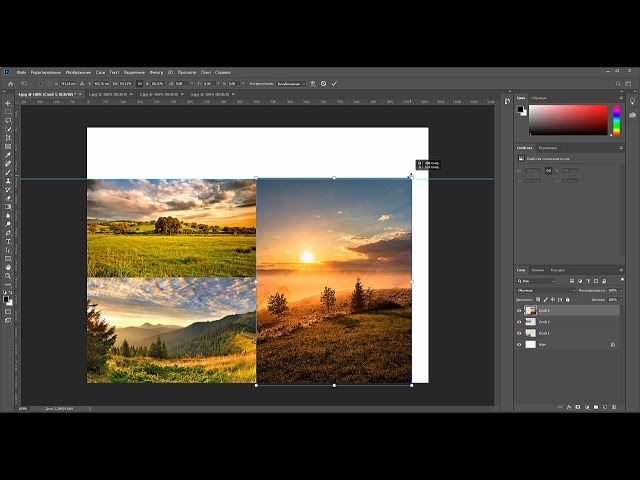
Теперь пришло время смешать два изображения вместе, используя маски слоев. Выделив верхний слой, выберите инструмент «Кисть» на панели инструментов или нажмите B .
на вашей клавиатуре. Установите размер, жесткость и непрозрачность кисти в соответствии с вашими потребностями. Мягкой кистью нанесите черный цвет на маску слоя, чтобы скрыть области, которые вы хотите растушевать.
Шаг 6: Уточнение смеси
Чтобы точно настроить переход между изображениями, вы можете настроить непрозрачность верхнего слоя. Уменьшив непрозрачность, вы можете создать более тонкий и естественный переход. Поэкспериментируйте с разными уровнями непрозрачности, пока не добьетесь желаемого эффекта.
Шаг 7: Добавляем последние штрихи
Когда вы будете удовлетворены общим сочетанием, вы можете добавить последние штрихи, чтобы улучшить объединенное изображение. Это может включать в себя настройку яркости, контрастности, цветов или применение дополнительных эффектов или фильтров для дальнейшего согласования двух изображений. Не бойтесь экспериментировать и позвольте своим творческим инстинктам вести вас.
Заключение
Объединение двух изображений в одно — мощный метод, который может преобразить ваши фотографии и поднять их на новую высоту. С помощью Adobe Photoshop процесс смешивания становится доступным для всех уровней подготовки, предоставляя фотографам возможность исследовать безграничные возможности. Следуя предоставленному нами пошаговому руководству, вы теперь обладаете знаниями, позволяющими легко объединять изображения и раскрывать свой творческий потенциал.
Часто задаваемые вопросы
Вопрос 1: Могу ли я использовать любую версию Photoshop для выполнения этого урока?
О1: Да, шаги, упомянутые в этом уроке, применимы к различным версиям Adobe Photoshop.
В2: Могу ли я объединить более двух изображений в одно, используя одну и ту же технику?
А2: Абсолютно! Тот же процесс можно применить к объединению нескольких изображений, что позволяет создавать потрясающие композиции.
В3: Могу ли я объединить изображения, снятые разными камерами или объективами?
О3: Да, вы можете комбинировать изображения, снятые разными камерами или объективами, при условии, что они имеют схожие перспективы или углы.
В4: Могу ли я обратить процесс смешивания вспять и снова разделить изображения?
A4: Да, отрегулировав маску слоя или полностью удалив ее, вы можете отменить смешивание, эффективно разделив изображения.
Вопрос 5: Существуют ли какие-либо альтернативные программы Photoshop для смешивания изображений?
Ответ 5. Хотя Photoshop является наиболее популярным выбором, другие программы, такие как GIMP и Affinity Photo, предлагают аналогичные возможности для объединения изображений.
Мы надеемся, что эти часто задаваемые вопросы развеют все ваши сомнения. А теперь давай волю своим творческим способностям, смешивая изображения в Photoshop!
