Как создать раскрывающееся меню в HTML/CSS
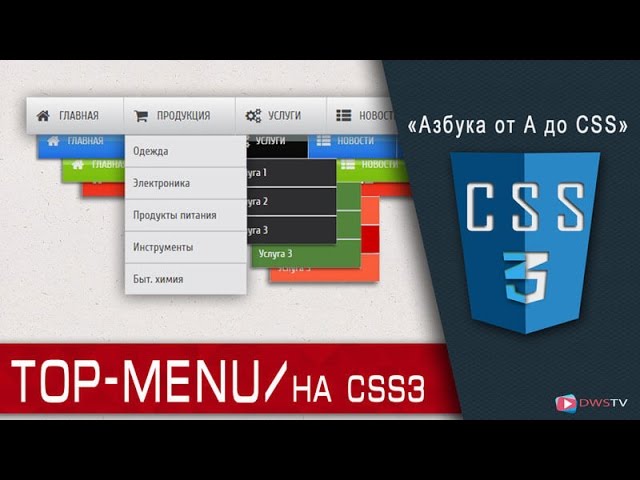
Выпадающие меню являются важным компонентом современного веб-дизайна. Они предоставляют пользователям интуитивно понятный способ навигации по различным опциям, не загромождая интерфейс. Если вы хотите включить раскрывающееся меню на свой веб-сайт, это руководство шаг за шагом проведет вас через этот процесс. Независимо от того, новичок вы или опытный разработчик, эта статья поможет вам создать стильное и функциональное раскрывающееся меню с использованием HTML и CSS.
Настройка структуры HTML

Для начала давайте создадим базовую структуру HTML для нашего раскрывающегося меню. Откройте свой любимый текстовый редактор и создайте новый HTML-файл. Добавьте следующий код:
 <!DOCTYPE html>
<html>
<head>
  <title>Dropdown Menu</title>
  <link rel=stylesheet type=text/css href=styles.css>
</head>
<body>
  <div class=dropdown>
    <button class=dropbtn>Dropdown</button>
    <div class=dropdown-content>
      <a href=#>Option 1</a>
      <a href=#>Option 2</a>
      <a href=#>Option 3</a>
    </div>
  </div>
</body>
</html>
В этом коде мы создаем базовую структуру с раскрывающимся классом. Внутри раскрывающегося списка у нас есть кнопка с надписью Dropdown и элемент div с раскрывающимся содержимым класса, который будет содержать наши параметры.
Стилизация с помощью CSS

Теперь, когда у нас есть структура HTML, давайте добавим немного CSS для оформления нашего раскрывающегося меню. Создайте новый файл с именемstyles.css в том же каталоге, что и ваш HTML-файл, и добавьте следующий код:
 .dropdown {
  position: relative;
  display: inline-block;
}

.dropbtn {
  background-color: #4CAF50;
  color: white;
  padding: 10px;
  border: none;
  cursor: pointer;
}

.dropdown-content {
  display: none;
  position: absolute;
  background-color: #f9f9f9;
  min-width: 160px;
  box-shadow: 0px 8px 16px 0px rgba(0,0,0,0.2);
  z-index: 1;
}

.dropdown-content a {
  color: black;
  padding: 12px 16px;
  text-decoration: none;
  display: block;
}

.dropdown:hover .dropdown-content {
  display: block;
}
В этом коде CSS мы определяем стили для нашего раскрывающегося меню. .dropdown
класс установлен на position: relative
, что позволяет отображать раскрывающееся меню под кнопкой при ее нажатии. Мы также оформляем кнопку и контейнер раскрывающегося содержимого соответствующими цветами и отступами.
.dropdown-content
класс изначально установлен на display: none
, поэтому по умолчанию он скрыт. Мы изменяем это поведение, когда пользователь наводит курсор на раскрывающийся контейнер, установив .dropdown:hover .dropdown-content
до display: block
, делая меню видимым.
Настройка раскрывающегося меню
Теперь, когда у нас есть функциональное раскрывающееся меню, вы можете настроить его в соответствии с дизайном вашего веб-сайта. Не стесняйтесь изменять цвета, шрифты и другие свойства в соответствии с желаемым стилем.
Чтобы добавить дополнительные параметры в раскрывающееся меню, просто добавьте больше <a href=#>Option</a>
элементы внутри dropdown-content
дел. Вы также можете добавить вложенные раскрывающиеся меню, создав дополнительные элементы внутри контейнера раскрывающегося списка.
Заключение

В этой статье мы рассмотрели процесс создания раскрывающегося меню с использованием HTML и CSS. Выполнив шаги, описанные выше, теперь у вас должно быть базовое раскрывающееся меню, которое вы можете настроить и включить в свой веб-сайт.
Не забывайте экспериментировать с различными стилями и макетами, чтобы сделать раскрывающееся меню уникальным и визуально привлекательным. Проявив немного творчества и практики, вы сможете создавать потрясающие раскрывающиеся меню, которые улучшат взаимодействие с пользователем на вашем веб-сайте.
Часто задаваемые вопросы
Вопрос 1: Могу ли я создать раскрывающееся меню без использования CSS?
О1: Нет, CSS необходим для правильного оформления и расположения элементов раскрывающегося меню. HTML сам по себе не может достичь такого же эффекта.
Вопрос 2: Существуют ли какие-либо библиотеки или платформы, которые могут упростить этот процесс?
О2: Да, существует несколько фреймворков CSS, таких как Bootstrap и Foundation, которые предоставляют готовые компоненты раскрывающегося меню, что упрощает реализацию раскрывающихся меню на вашем веб-сайте.
В3: Могу ли я добавлять изображения или значки в пункты раскрывающегося меню?
А3: Абсолютно! Вы можете использовать CSS для добавления фоновых изображений или встроенных <img>
теги внутри <a>
элементы для отображения значков или изображений рядом с параметрами раскрывающегося меню.
Вопрос 4: Как расположить раскрывающееся меню справа, а не под кнопкой?
A4: По умолчанию раскрывающееся меню расположено под кнопкой. Чтобы выровнять его по правой стороне, вы можете установить свойство CSS right: 0;.
для .dropdown-content
сорт.
В5: Что делать, если я хочу, чтобы раскрывающееся меню появлялось мгновенно при наведении курсора, а не после небольшой задержки?
A5: Вы можете изменить transition-delay
недвижимость в .dropdown-content
класс до 0s
чтобы убрать задержку и сделать так, чтобы раскрывающееся меню появлялось мгновенно при наведении курсора.
Помните: практика ведет к совершенству! Не стесняйтесь экспериментировать и изучать различные методы, чтобы создавать красивые и функциональные выпадающие меню для вашего сайта.
