Как заблокировать ссылку в браузере
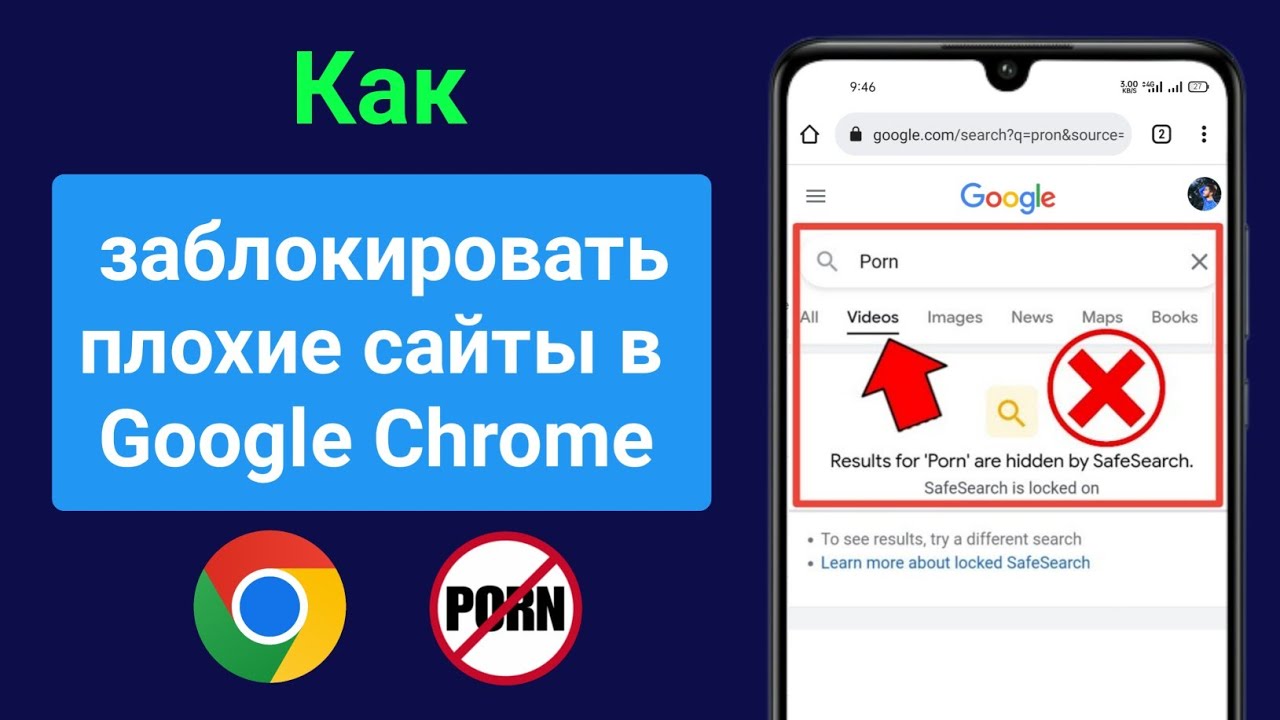
Поскольку Интернет продолжает развиваться, мы постоянно сталкиваемся с новыми проблемами, связанными с защитой нашей конфиденциальности и обеспечением безопасного просмотра страниц. Одной из общих проблем является борьба с нежелательными или вредоносными ссылками, которые потенциально могут нанести вред нашим устройствам или подвергнуть нас угрозам кибербезопасности. К счастью, существуют различные способы эффективной блокировки этих ссылок в наших веб-браузерах. В этой статье мы рассмотрим различные методы, которые вы можете использовать для защиты вашего просмотра в Интернете.
1. Понимание необходимости блокировки ссылок
Прежде чем мы углубимся в подробности, давайте разберемся, почему так важно блокировать определенные ссылки в наших браузерах. Ссылки могут быть воротами на вредоносные веб-сайты, фишинговые мошеннические действия или даже загрузку вредоносного ПО. Блокируя такие ссылки, мы можем предотвратить потенциальные нарушения безопасности, обеспечить безопасность нашей личной информации и создать для себя безопасную цифровую среду.
2. Использование расширений браузера
Один из самых простых способов заблокировать ссылки в браузере — использовать расширения для браузера. Эти небольшие программы можно добавить в ваш браузер, чтобы повысить его функциональность и безопасность. Некоторые популярные расширения, такие как uBlock Origin или Adblock Plus, предоставляют мощные функции для блокировки нежелательных ссылок. Эти расширения работают, анализируя элементы веб-страницы и блокируя загрузку любых потенциально вредных или подозрительных ссылок.
Установка расширения браузера обычно представляет собой простой процесс. Вы можете посетить магазин расширений соответствующего браузера, найти нужное расширение и установить его одним щелчком мыши. После установки расширение автоматически блокирует нежелательные ссылки, делая ваш просмотр более безопасным.
3. Изменение файла хостов
Еще один эффективный метод блокировки ссылок — изменение файла хостов на вашем компьютере. Файл хостов содержит сопоставление доменных имен с IP-адресами. Добавив определенное доменное имя в файл хостов и перенаправив его на локальный адрес, вы можете эффективно заблокировать доступ к этому домену.
Чтобы изменить файл хостов, выполните следующие действия:
- Найдите файл хостов на своем компьютере. В Windows он обычно находится по адресу
C:\Windows\System32\drivers\etc\hosts.
. В системах Mac или Linux его можно найти по адресу/etc/hosts.
. - Откройте файл хостов с помощью текстового редактора с правами администратора.
- Добавьте новую строку в конец файла следующего формата:
127.0.0.1 example.com
, заменив example.com доменным именем, которое вы хотите заблокировать. - Сохраните файл и перезапустите браузер.
После изменения файла хостов любые попытки доступа к заблокированному домену приведут к появлению страницы с ошибкой или тайм-ауту соединения.
4. Программное обеспечение родительского контроля

Если вы хотите заблокировать ссылки не только для себя, но и для других пользователей в вашей семье, ценным решением может стать программное обеспечение для родительского контроля. Эти программные приложения позволяют вам контролировать и настраивать доступ в Интернет различных устройств и пользователей.
Программное обеспечение родительского контроля часто имеет функции блокировки определенных веб-сайтов или категорий веб-сайтов, включая ссылки. Включив эти функции и указав ссылки, которые вы хотите заблокировать, вы можете защитить членов своей семьи от доступа к потенциально опасному контенту.
5. Использование настроек брандмауэра
Брандмауэры — отличный инструмент для блокировки ссылок и повышения общей безопасности в Интернете. Брандмауэр действует как барьер между вашим компьютером и внешней сетью, отслеживая и контролируя входящий и исходящий сетевой трафик.
Большинство современных операционных систем оснащены встроенным брандмауэром, который можно настроить для блокировки определенных ссылок. Создавая собственные правила брандмауэра, вы можете запретить вашему браузеру доступ к определенным доменам или URL-адресам. Этот метод обеспечивает общесистемное решение, гарантируя, что заблокированные ссылки будут недоступны во всех браузерах и приложениях на вашем компьютере.
Заключение

Блокировка ссылок в вашем браузере — важный шаг на пути к поддержанию безопасной онлайн-среды. Используя расширения браузера, изменяя файл хостов, используя программное обеспечение родительского контроля или настраивая параметры брандмауэра, вы можете эффективно блокировать нежелательные или вредоносные ссылки. Не забывайте сохранять бдительность, обновляйте свои устройства и регулярно проверяйте меры безопасности, чтобы оставаться на шаг впереди потенциальных угроз.
Часто задаваемые вопросы (часто задаваемые вопросы)

Q1. Могу ли я заблокировать ссылки и в мобильных браузерах?
Да, вы можете заблокировать ссылки в мобильных браузерах, используя определенные расширения браузера или настроив параметры родительского контроля на своем мобильном устройстве.
Q2. Безопасно ли использовать расширения браузера?
Расширения браузера, как правило, безопасно использовать, если они загружены из надежных источников. Однако перед установкой важно просмотреть разрешения, необходимые для расширения, и прочитать отзывы пользователей, чтобы убедиться в его легитимности.
Q3. Могу ли я разблокировать ссылку, которую я ранее заблокировал?
Да, вы можете разблокировать ссылку, удалив соответствующую запись из расширения браузера, файла хостов или настроек брандмауэра.
Q4. Есть ли разница между блокировкой ссылок и блокировкой всплывающих окон?
Да, блокировка ссылок означает предотвращение доступа к определенным URL-адресам или доменам, а блокировка всплывающих окон предотвращает отображение дополнительных окон или вкладок браузера.
Q5. Как часто мне следует обновлять расширения браузера?
Рекомендуется регулярно обновлять расширения браузера, поскольку обновления часто содержат исправления ошибок, улучшения безопасности и улучшения совместимости.
