
Как смотреть Интернет на ноутбуке через телефон
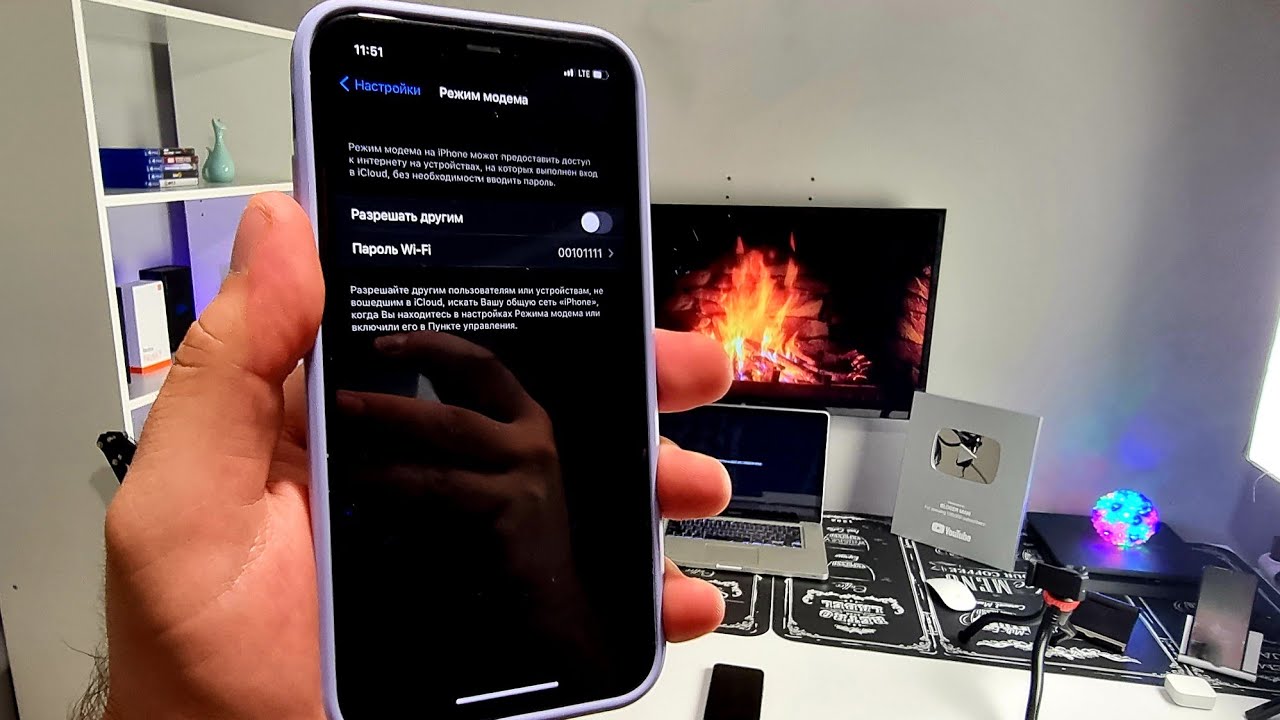
Благодаря развитию технологий оставаться на связи с Интернетом стало проще, чем когда-либо. Один из инновационных способов доступа в Интернет на вашем ноутбуке — использование телефона в качестве точки доступа. В этой статье мы покажем вам процесс просмотра Интернета на ноутбуке через телефон.
Начало работы: включение точки доступа на вашем телефоне
Первым шагом в этом процессе является включение функции точки доступа на вашем телефоне. Это позволит вашему ноутбуку подключиться к Интернету вашего телефона. Процесс может различаться в зависимости от операционной системы вашего смартфона, но, как правило, вы можете выполнить следующие действия:
- Откройте приложение «Настройки» на своем телефоне.
- Найдите опцию «Точка доступа» или «Модем и точка доступа».
- Нажмите на него, чтобы получить доступ к настройкам точки доступа.
- Включите функцию точки доступа, переключив переключатель.
Убедитесь, что вы установили надежный пароль для своей точки доступа, чтобы предотвратить несанкционированный доступ. Как только точка доступа включена на вашем телефоне, пришло время подключить ноутбук.
Шаг 1. Подключите ноутбук к точке доступа телефона
Чтобы подключить ноутбук к точке доступа телефона, вам необходимо выполнить следующие действия:
- На ноутбуке зайдите в настройки сети.
- Найдите доступные сети Wi-Fi.
- Найдите и выберите имя сети точки доступа вашего телефона.
- При появлении запроса введите пароль, который вы установили для своей точки доступа.
- Нажмите «Подключиться», и ваш ноутбук установит соединение с точкой доступа вашего телефона.
После подключения вы сможете получить доступ к Интернету на своем ноутбуке через телефон.
Шаг 2. Оптимизация подключения к Интернету
Хотя использование телефона в качестве точки доступа может обеспечить подключение к Интернету на вашем ноутбуке, важно оптимизировать соединение для получения наилучших результатов. Вот как:
- Расположите телефон и ноутбук ближе друг к другу, чтобы обеспечить надежное и стабильное соединение.
- Избегайте физических препятствий между вашими устройствами, таких как стены или большие предметы.
- Закройте ненужные приложения и фоновые процессы на телефоне и ноутбуке, чтобы снизить нагрузку на подключение к Интернету.
- Ограничьте количество устройств, подключенных к точке доступа вашего телефона, чтобы предотвратить перегрузку полосы пропускания.
Следуя этим методам оптимизации, вы сможете улучшить скорость и стабильность вашего интернет-соединения.
Шаг 3: Мониторинг использования данных

При использовании телефона в качестве точки доступа очень важно следить за использованием данных, чтобы не превысить ежемесячные лимиты плана. Чтобы помочь вам контролировать использование данных, в вашем телефоне и ноутбуке есть встроенные функции:
- На вашем телефоне вы можете посмотреть статистику использования данных в приложении «Настройки». Он предоставит вам обзор того, сколько данных вы уже использовали.
- Аналогично, на вашем ноутбуке вы можете найти информацию об использовании данных в настройках сети. Эта функция позволяет вам отслеживать, сколько данных вы израсходовали при подключении к точке доступа вашего телефона.
Регулярный мониторинг использования данных поможет вам оставаться в пределах установленных лимитов и избежать непредвиденных расходов.
Заключение

С ростом потребности в подключении к Интернету возможность смотреть Интернет на ноутбуке через телефон стала важным навыком. Выполнив действия, упомянутые в этой статье, вы можете легко включить функцию точки доступа на своем телефоне и подключить к ней ноутбук. Не забудьте оптимизировать подключение к Интернету и отслеживать использование данных, чтобы обеспечить бесперебойную работу в Интернете.
Часто задаваемые вопросы (часто задаваемые вопросы)

Могу ли я использовать любой смартфон для включения точки доступа?
Да, большинство смартфонов поддерживают функцию точки доступа независимо от используемой операционной системы.
Будет ли использование моего телефона в качестве точки доступа быстро разряжать его аккумулятор?
Включение функции точки доступа потребляет дополнительный заряд батареи. Во время длительного использования рекомендуется держать телефон подключенным к сети.
Могу ли я одновременно подключить несколько ноутбуков к точке доступа моего телефона?
Да, вы можете подключить несколько ноутбуков к точке доступа вашего телефона. Однако имейте в виду, что это может повлиять на скорость интернета и общую производительность.
Есть ли способ ограничить использование данных определенными приложениями на моем ноутбуке?
Некоторые операционные системы предлагают настройки для управления использованием данных для конкретных приложений. Проверьте настройки вашего ноутбука или обратитесь к документации операционной системы для получения дополнительной информации.
Что делать, если у меня возникли проблемы при подключении ноутбука к точке доступа телефона?
Если в процессе подключения у вас возникнут какие-либо трудности, попробуйте перезагрузить телефон и ноутбук. Если проблема не устранена, рассмотрите возможность обращения в службу поддержки производителя вашего телефона или ноутбука для получения дополнительной помощи.
