Как запускать приложения iOS в Windows

В современном цифровом мире спрос на приложения для iOS стремительно растет. Однако запуск этих приложений на компьютере с Windows может быть довольно сложной задачей. Многие пользователи часто задаются вопросом, возможно ли вообще запускать приложения iOS в операционной системе Windows. Что ж, хорошая новость в том, что это действительно возможно! В этой статье мы расскажем вам, как эффективно и легко запускать приложения iOS в Windows.
Понимание основ

Прежде чем углубляться в процесс, важно понять основную концепцию. Приложения i OS специально разработаны для операционных систем Apple, таких как iOS и macOS. С другой стороны, Windows работает на другой платформе. В результате запуск приложений iOS напрямую в Windows невозможен без определенных обходных путей.
Использование виртуальной машины

Виртуальная машина служит мостом между операционными системами iOS и Windows. Используя виртуальную машину, вы можете создать имитируемую среду iOS на своем компьютере с Windows. Это позволяет беспрепятственно запускать приложения iOS.
Первым шагом является загрузка и установка надежного программного обеспечения виртуальной машины, такого как VirtualBox или VMware.
После установки запустите программное обеспечение виртуальной машины.
Далее вам необходимо загрузить образ симулятора iOS, совместимый с вашей версией Windows. Эти изображения симулятора можно получить из определенных онлайн-источников.
Импортируйте образ симулятора iOS в программное обеспечение виртуальной машины. Это создаст виртуальную среду iOS в вашей системе Windows.
Запустите виртуальную среду iOS и установите необходимое программное обеспечение-эмулятор приложений iOS, например iPadian или Appetize.io.
Наконец, после установки программного обеспечения эмулятора вы можете загружать и запускать приложения iOS на своем компьютере под управлением Windows.
Использование подключения к удаленному рабочему столу
Еще один реальный вариант запуска приложений iOS в Windows — использование подключения к удаленному рабочему столу. Этот метод позволяет удаленно подключаться к устройству Mac с компьютера под управлением Windows.
Убедитесь, что ваш компьютер с Windows и устройство Mac подключены к Интернету.
На устройстве Mac перейдите в «Системные настройки» и выберите «Общий доступ».
Включите удаленный вход и запишите отображаемый IP-адрес.
На свой компьютер под управлением Windows загрузите и установите клиентское программное обеспечение удаленного рабочего стола, например Microsoft Remote Desktop или TeamViewer.
Запустите клиентское программное обеспечение удаленного рабочего стола и введите IP-адрес вашего устройства Mac.
Установите соединение, и вы получите доступ к интерфейсу вашего устройства Mac на вашем компьютере под управлением Windows.
Отсюда вы можете легко запустить любое приложение iOS, установленное на вашем устройстве Mac, прямо с компьютера под управлением Windows.
Заключение
Запуск приложений iOS на компьютере с Windows поначалу может показаться трудной задачей, но с правильными инструментами и методами этого можно достичь. Используя виртуальную машину или подключение к удаленному рабочему столу, вы можете легко запускать приложения iOS в своей операционной системе Windows. Теперь вы можете пользоваться преимуществами приложений iOS, не имея устройства Apple.
Часто задаваемые вопросы
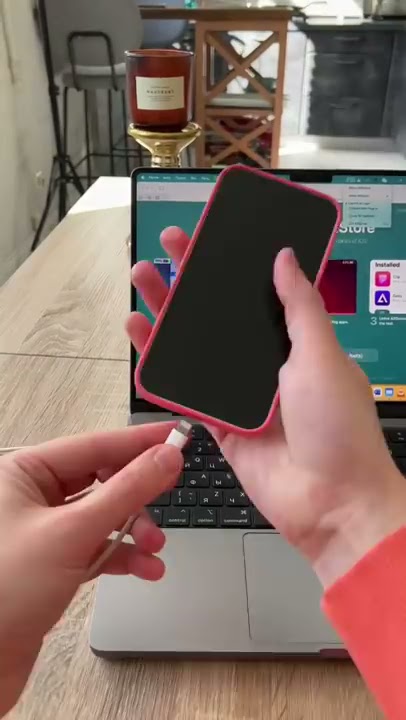
Могу ли я запускать все приложения iOS в Windows с помощью этих методов?
Хотя большинство приложений iOS можно запускать с помощью виртуальной машины или подключения к удаленному рабочему столу, некоторые приложения, которые в значительной степени зависят от аппаратных функций, могут работать некорректно.
Законны ли виртуальные машины и подключения к удаленному рабочему столу?
Да, как виртуальные машины, так и подключения к удаленному рабочему столу являются законными способами запуска приложений iOS в Windows. Однако вам всегда следует убедиться, что вы используете лицензионные копии необходимого программного обеспечения и имеете необходимые разрешения для доступа к удаленным устройствам.
Повлияет ли запуск приложений iOS в Windows на их производительность?
Запуск приложений iOS в Windows с использованием виртуальных машин или подключений к удаленному рабочему столу может привести к небольшому снижению производительности по сравнению с их использованием на собственных устройствах iOS. Однако современное программное обеспечение виртуальных машин и высокоскоростное подключение к Интернету значительно свели к минимуму этот разрыв в производительности.
Могу ли я использовать эти методы для разработки приложений iOS в Windows?
Хотя виртуальные машины и подключения к удаленному рабочему столу позволяют запускать приложения iOS в Windows, они не подходят для разработки приложений для iOS. Для разработки приложений iOS рекомендуется использовать аппаратное и программное обеспечение Apple, например Xcode.
Существует ли какой-либо риск при запуске приложений iOS в Windows?
При использовании известного программного обеспечения для виртуальных машин и безопасных подключений к удаленному рабочему столу риски, связанные с запуском приложений iOS в Windows, минимальны. Однако всегда рекомендуется проявлять осторожность и загружать приложения из надежных источников, чтобы обеспечить безопасность и конфиденциальность ваших компьютеров.
