Как раздать мобильный интернет на ноутбук
В сегодняшний быстро развивающийся цифровой век оставаться на связи, где бы вы ни находились, является необходимостью. Независимо от того, являетесь ли вы студентом, профессионалом или обычным пользователем Интернета, доступ к Интернету, где бы вы ни находились, может иметь неоценимое значение. Хотя для многих смартфоны стали основным источником доступа в Интернет, бывают случаи, когда вам может потребоваться раздать мобильный Интернет на ноутбук для увеличения экрана или более эффективной работы. В этой статье мы рассмотрим различные способы достижения этой цели.
Использование мобильной точки доступа
Один из самых популярных способов раздачи мобильного интернета на ноутбуке — использование функции мобильной точки доступа, доступной на большинстве современных смартфонов. Мобильная точка доступа по сути превращает ваш смартфон в портативный маршрутизатор Wi-Fi, позволяя другим устройствам, включая ноутбуки, подключаться к нему и получать доступ к Интернету. Выполните следующие простые шаги, чтобы настроить мобильную точку доступа:
Включить мобильную точку доступа:
Откройте меню настроек на своем смартфоне и найдите опцию «Мобильная точка доступа» или «Привязка». Включите его, переключив переключатель.Настройка параметров точки доступа:
После включения вы можете настроить параметры точки доступа, такие как имя сети (SSID) и пароль, для защиты вашего соединения.Подключите ноутбук:
На своем ноутбуке включите Wi-Fi и выполните поиск доступных сетей. Найдите свою сеть точки доступа и введите пароль при появлении запроса. Вуаля! Вы подключены.
Использование мобильной точки доступа — отличный вариант, если у вас нет доступа к традиционным сетям Wi-Fi или если вы хотите поделиться своим существующим тарифным планом мобильной передачи данных со своим ноутбуком.
USB-модем
Если вы предпочитаете более прямое соединение между смартфоном и ноутбуком, USB-модем — отличный вариант. С помощью этого метода вы можете соединить два устройства с помощью USB-кабеля и совместно использовать мобильное подключение к Интернету. Вот как:
Подключите свои устройства:
Подключите смартфон к ноутбуку с помощью совместимого USB-кабеля. Убедитесь, что оба устройства разблокированы.Включить USB-модем:
На смартфоне зайдите в меню настроек и найдите опцию «USB-модем» или «USB-Интернет». Включите его, переключив переключатель.Настройка параметров сети:
В некоторых случаях вам может потребоваться настроить параметры сети на вашем ноутбуке, чтобы он распознавал USB-модемное соединение. Следуйте инструкциям на экране или обратитесь к руководству пользователя вашего устройства за инструкциями.
USB-модем обеспечивает более стабильное и надежное соединение по сравнению с Wi-Fi, что делает его идеальным для ситуаций, когда стабильность сети имеет решающее значение. Однако имейте в виду, что для непрерывной работы этого метода может потребоваться подключение вашего смартфона к источнику питания.
Bluetooth-модем

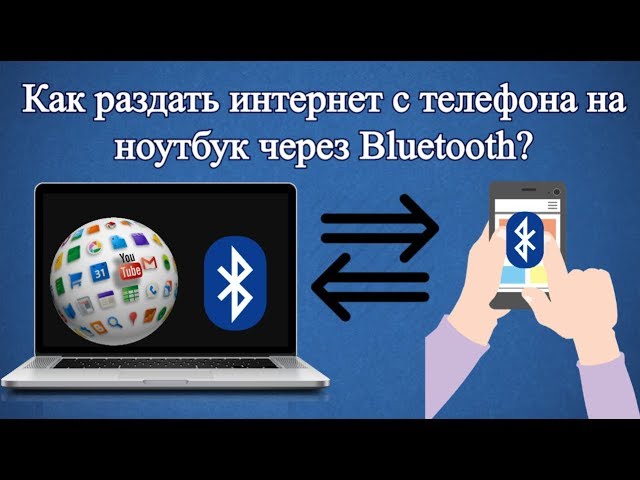
Еще один удобный способ раздачи мобильного интернета на ноутбук — использование Bluetooth-модема. Преимущество этого метода заключается в том, что он является беспроводным, что позволяет вам свободно перемещаться, не беспокоясь о кабелях. Выполните следующие действия, чтобы настроить его:
Активировать Bluetooth:
На смартфоне и ноутбуке включите Bluetooth-соединение. Убедитесь, что они доступны для обнаружения.Сопряжение устройств:
Выполните сопряжение смартфона и ноутбука, следуя подсказкам, появляющимся на экранах обоих устройств. После создания пары они должны автоматически узнавать друг друга.Включить Bluetooth-модем:
На вашем смартфоне перейдите в меню настроек и найдите опцию Bluetooth-модем. Включите его, переключив переключатель.
Подобно USB-моде, Bluetooth-модем обеспечивает относительно стабильное и безопасное соединение для совместного использования мобильного Интернета. Однако скорость может быть немного медленнее по сравнению с другими упомянутыми методами.
Соображения и выводы
Раздавая мобильный интернет на ноутбук, следует учитывать несколько важных моментов. Во-первых, убедитесь, что ваш тарифный план поддерживает модем и что у вас достаточно данных, чтобы предотвратить непредвиденные расходы за перерасход. Во-вторых, следите за стабильностью и скоростью вашего интернет-соединения, особенно если вы используете приложения, интенсивно использующие полосу пропускания, или вам нужно надежное соединение для работы.
Возможность раздавать мобильный интернет на ноутбук открывает мир возможностей для продуктивной работы, развлечений и поддержания связи в дороге. Независимо от того, предпочитаете ли вы использовать мобильную точку доступа, USB-модем или Bluetooth-модем, каждый метод имеет свои преимущества и подходит для разных предпочтений и ситуаций. Поэкспериментируйте с этими вариантами, чтобы найти тот, который лучше всего соответствует вашим потребностям, и наслаждайтесь бесперебойным доступом в Интернет, где бы вы ни находились.
Часто задаваемые вопросы

В1: Могу ли я использовать мобильный Интернет на своем ноутбуке без тарифного плана?
A1: Нет, для раздачи мобильного Интернета на ваш ноутбук вам понадобится тарифный план или предоплаченная SIM-карта с активным подключением для передачи данных на вашем смартфоне.
В2: Могу ли я раздавать мобильный интернет на несколько ноутбуков одновременно?
A2: Да, вы можете подключить несколько ноутбуков или устройств к мобильной точке доступа или включить модем для каждого из них индивидуально, в зависимости от возможностей вашего смартфона.
В3: Могу ли я использовать эти методы на любом ноутбуке или смартфоне?
A3: Большинство современных смартфонов и ноутбуков поддерживают мобильную точку доступа, USB-модем и Bluetooth-модем. Однако всегда полезно проверить особенности и совместимость вашего устройства.
Q4: При использовании этих методов быстро разряжается аккумулятор моего смартфона?
A4: Хотя использование мобильного Интернета на вашем ноутбуке может потреблять больше энергии, оно не должно значительно разряжать батарею вашего смартфона, если вы подключены к источнику питания или у вас достаточный срок службы батареи.
В5: Безопасно ли подключать мой ноутбук к мобильной точке доступа или проводному соединению?
A5: Да, мобильные точки доступа и проводные соединения, как правило, безопасны в использовании. Однако, как и при любом подключении к Интернету, важно принять меры предосторожности и убедиться, что вы подключаетесь к защищенным веб-сайтам при работе с конфиденциальной информацией.
