
- Как сохранить данные WhatsApp при смене телефона с Android на iPhone
- Введение
- Понимание проблемы
- Шаг 1. Сделайте резервную копию данных Android WhatsApp
- Шаг 2. Перенос данных WhatsApp с помощью Wondershare Dr. Fone — WhatsApp Transfer
- Шаг 3. Подтвердите свой iPhone
- Шаг 4. Восстановите данные WhatsApp на iPhone
- Шаг 5. Завершите настройку WhatsApp
- Заключение
- Часто задаваемые вопросы
Как сохранить данные WhatsApp при смене телефона с Android на iPhone
Введение

Планируете ли вы перейти с устройства Android на iPhone и беспокоитесь о потере ценных данных WhatsApp? Ну, не волнуйтесь! В этой статье мы расскажем вам, как сохранить данные WhatsApp и обеспечить плавный переход с Android на iPhone. Мы предоставим вам пошаговые инструкции, полезные советы и информацию о том, как перенести сообщения WhatsApp, медиафайлы, контакты и многое другое. Итак, начнем!
Понимание проблемы

Перенос данных WhatsApp с устройства Android на iPhone может быть довольно сложной задачей из-за различий в операционных системах и форматах файлов. Устройства Android хранят данные WhatsApp в резервной копии на Google Диске, тогда как iPhone используют iCloud для резервных копий. Чтобы успешно перенести ваши данные WhatsApp, нам необходимо преодолеть это несоответствие и найти обходной путь, который обеспечит плавный переход.
Шаг 1. Сделайте резервную копию данных Android WhatsApp
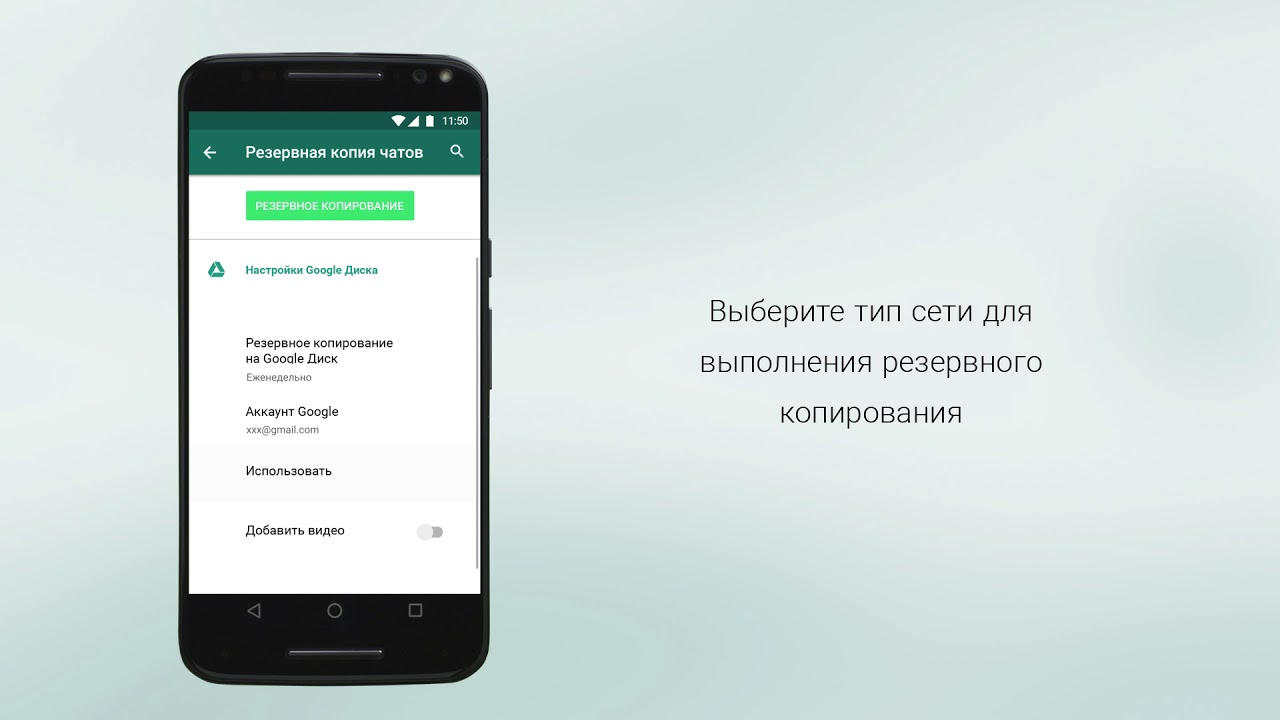
Первым шагом в этом процессе является создание резервной копии данных WhatsApp на вашем устройстве Android. Для этого выполните следующие действия:
- Откройте WhatsApp на своем устройстве Android.
- Перейдите в «Настройки», нажав на трехточечное меню в правом верхнем углу.
- Перейдите в «Чаты» > «Резервное копирование чата».
- Нажмите кнопку «Резервное копирование», чтобы начать процесс резервного копирования.
Шаг 2. Перенос данных WhatsApp с помощью Wondershare Dr. Fone — WhatsApp Transfer
Чтобы перенести данные WhatsApp с Android на iPhone, мы рекомендуем использовать надежное стороннее программное обеспечение, такое как Wondershare Dr. Fone — WhatsApp Transfer. Этот мощный инструмент предлагает простое решение благодаря удобному интерфейсу и обширным функциям. Вот как его использовать:
- Загрузите и установите Wondershare Dr. Fone — WhatsApp Transfer на свой компьютер.
- Запустите программное обеспечение и выберите опцию «Передача WhatsApp» из доступных инструментов.
- Подключите устройства Android и iPhone к компьютеру с помощью USB-кабелей.
- Как только устройства будут распознаны, нажмите кнопку «Передача», чтобы начать процесс передачи данных.
Шаг 3. Подтвердите свой iPhone

При переходе с Android на iPhone важно подтвердить свой номер телефона на новом устройстве перед передачей данных WhatsApp. Выполните следующие действия, чтобы завершить процесс проверки:
- Установите WhatsApp на свой iPhone из App Store.
- Запустите WhatsApp и введите свой номер телефона.
- Подождите, пока придет код подтверждения по SMS. После получения введите код, чтобы подтвердить свой номер телефона.
Шаг 4. Восстановите данные WhatsApp на iPhone
Теперь, когда ваш iPhone проверен, пришло время восстановить данные WhatsApp. Вот как вы можете это сделать:
- Запустите Wondershare Dr. Fone — WhatsApp Transfer на своем компьютере.
- В главном интерфейсе нажмите кнопку «Восстановить».
- Выберите файл резервной копии, созданный на шаге 1, и нажмите «Далее».
- Выберите типы данных, которые вы хотите восстановить (сообщения, вложения, контакты и т. д.), и нажмите «Восстановить».
Шаг 5. Завершите настройку WhatsApp
После восстановления данных WhatsApp на iPhone вам необходимо завершить процесс настройки, чтобы убедиться, что все ваши данные синхронизированы правильно. Чтобы начать, выполните следующие действия:
- Запустите WhatsApp на своем iPhone.
- Введите свое имя, изображение профиля и настройте параметры по своему желанию.
- Нажмите «Далее», чтобы перейти к следующим шагам.
- WhatsApp предложит вам восстановить историю чата. Нажмите «Восстановить историю чата», чтобы завершить процесс.
Заключение
Переход с устройства Android на iPhone не обязательно означает прощание с вашими драгоценными данными WhatsApp. Следуя инструкциям, описанным в этой статье, и используя инструмент Wondershare Dr. Fone — WhatsApp Transfer, вы можете легко сохранять и передавать сообщения WhatsApp, медиафайлы и контакты. Не забудьте сделать резервную копию данных Android, подтвердить свой iPhone, восстановить данные с помощью Dr. Fone и завершить настройку WhatsApp. Теперь наслаждайтесь своим новым iPhone, не теряя при этом ни одного из своих заветных воспоминаний о WhatsApp!
Часто задаваемые вопросы
1. Могу ли я использовать любое другое программное обеспечение для переноса данных WhatsApp с Android на iPhone?
Хотя доступны и другие варианты программного обеспечения, Wondershare Dr. Fone — WhatsApp Transfer выделяется своим удобным интерфейсом и обширными функциями. Это обеспечивает плавный процесс передачи с минимальными усилиями.
2. Необходимо ли создавать резервную копию данных Android WhatsApp перед переходом на iPhone?
Да, крайне важно создать резервную копию данных вашего Android WhatsApp, чтобы обеспечить успешную передачу. Он действует как защитная сетка, предотвращающая потерю данных во время перехода.
3. Что делать, если я забуду подтвердить свой iPhone перед восстановлением данных WhatsApp?
Чтобы избежать каких-либо проблем, важно сначала подтвердить свой iPhone, прежде чем восстанавливать данные WhatsApp. Если вы забудете, то можете столкнуться с осложнениями в процессе восстановления.
4. Могу ли я выборочно восстановить данные WhatsApp с помощью Wondershare Dr. Fone — WhatsApp Transfer?
Абсолютно! Wondershare Dr. Fone — WhatsApp Transfer позволяет вам выбирать конкретные типы данных, которые вы хотите восстановить, например сообщения, вложения и контакты.
5. Есть ли какие-либо ограничения при передаче данных WhatsApp этим методом?
Хотя этот метод очень эффективен, могут быть ограничения на передачу определенных типов данных, например медиафайлов размером более 16 МБ и некоторых сторонних стикеров. Однако большая часть ваших данных WhatsApp будет успешно перенесена.
