
- Как рисовать пиксели в Photoshop
- Начало работы с пиксель-артом
- Что такое пиксели?
- Настройка Photoshop для Pixel Art
- Рисование пикселей в Photoshop
- Выбор инструмента «Карандаш»
- Настройка параметров кисти
- Использование сетки
- Выбор цвета
- Рисование пикселей
- Добавление теней и деталей
- Заключение
- Часто задаваемые вопросы
- В1: Могу ли я создавать пиксельную графику в другом программном обеспечении, кроме Photoshop?
- Вопрос 2: Существуют ли какие-либо сообщества или форумы по пиксельной графике, на которых можно общаться с другими пиксельными художниками?
- Вопрос 3: Могу ли я анимировать пиксельную графику в Photoshop?
- Q4: Обязательно ли следовать сетке при рисовании пикселей?
- В5: Могу ли я изменить размер пиксельной графики после ее создания?
Как рисовать пиксели в Photoshop

В мире цифрового искусства пиксель-арт занимает особое место. Эта уникальная форма искусства восхищает своей ретро-эстетикой и ностальгическим очарованием. Пиксельное искусство за последние годы приобрело огромное количество поклонников, и многие художники стремятся научиться создавать свои пиксельные шедевры. В этой статье мы познакомимся с захватывающим миром пиксельной графики и проведем вас через процесс рисования пикселей в Photoshop.
Начало работы с пиксель-артом
Что такое пиксели?
Прежде чем мы углубимся в создание пиксельной графики, давайте разберемся, что такое пиксели. В цифровой обработке изображений пиксель — это наименьшая единица изображения. Это крошечный квадрат, обозначающий один цвет. Комбинируя различные цвета и располагая их в виде сетки, мы можем создавать потрясающие пиксельные изображения.
Настройка Photoshop для Pixel Art
Чтобы начать рисовать пиксели в Photoshop, вам необходимо внести несколько изменений в настройки программного обеспечения по умолчанию. Начните с создания нового документа и установите желаемые размеры ширины и высоты в пикселях. Рекомендуется работать с низким разрешением для пиксельной графики, например 32×32 или 64×64, чтобы уловить суть этого художественного стиля.
Рисование пикселей в Photoshop

Выбор инструмента «Карандаш»
Инструмент «Карандаш» — это основной инструмент для создания пиксельной графики в Photoshop. Выберите его на панели инструментов или нажмите B на клавиатуре. Инструмент «Карандаш» позволяет рисовать одним пикселем, обеспечивая четкие и точные линии.
Настройка параметров кисти
Прежде чем начать рисовать, настройте параметры кисти для достижения желаемого пиксельного эффекта. Установите размер кисти на 1 пиксель и отключите сглаживание. Сглаживание сглаживает края, что нежелательно в пиксельной графике, поскольку оно может размыть предполагаемый пиксельный вид.
Использование сетки
Чтобы создать точную и чистую пиксельную графику, включите сетку в Photoshop. Перейдите в меню «Вид» и выберите «Показать» -> «Сетка». На холсте появится сетка, служащая ориентиром для точного размещения пикселей. Отрегулируйте шаг сетки в зависимости от ваших предпочтений.
Выбор цвета
Выбор правильных цветов жизненно важен в пиксель-арте. Поскольку пиксельная графика включает в себя ограниченную цветовую палитру, найдите время, чтобы выбрать цвета, которые хорошо гармонируют. Создайте цветовую палитру с помощью инструмента выбора цвета или поэкспериментируйте с готовыми цветовыми палитрами, доступными в Интернете.
Рисование пикселей
Теперь самое интересное — начните рисовать пиксели! Аккуратно разместите каждый пиксель на холсте, используя инструмент «Карандаш». Не торопитесь и будьте терпеливы, поскольку пиксельная графика требует внимания к деталям. Вы можете увеличить масштаб для более точной работы и уменьшить масштаб, чтобы увидеть произведение искусства в целом.
Добавление теней и деталей
Чтобы улучшить пиксельную графику, рассмотрите возможность добавления теней и деталей. Используйте более темные или светлые оттенки выбранных вами цветов, чтобы создать глубину и объемность. Поэкспериментируйте с различными методами затенения, такими как перекрестная штриховка или сглаживание. Это придаст вашей работе профессиональный и изысканный вид.
Заключение
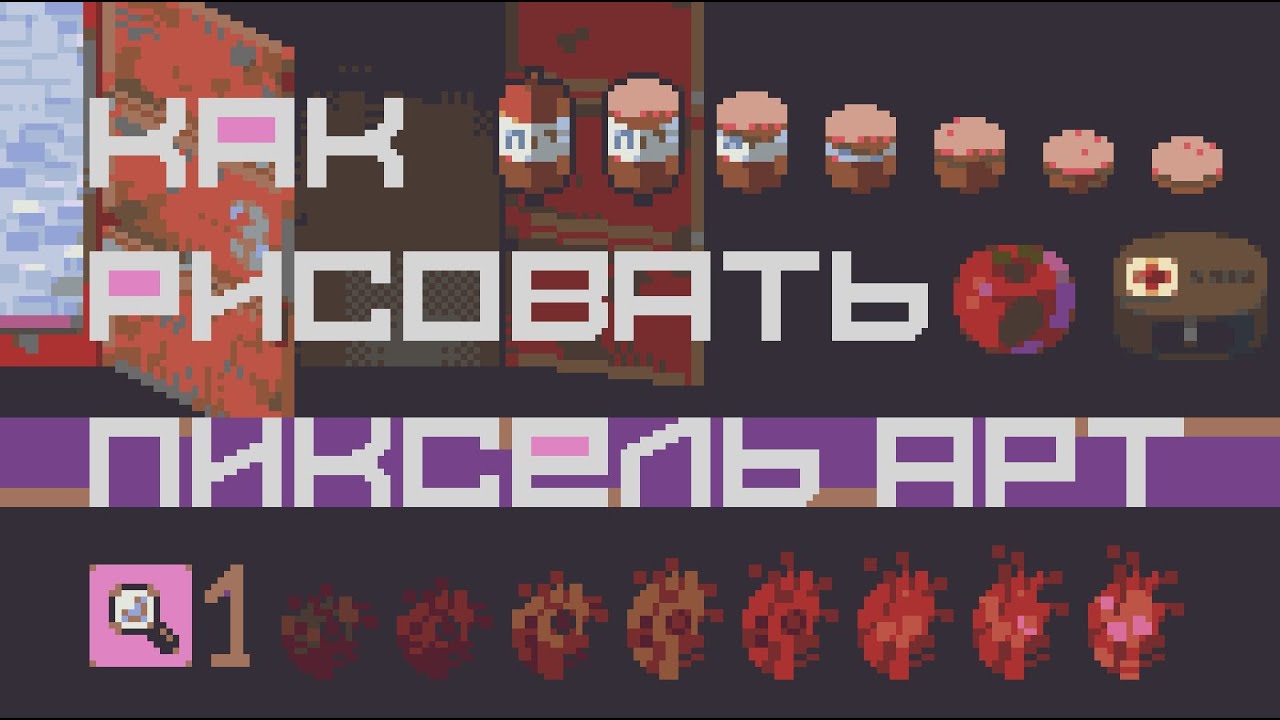
Рисование пикселей в Photoshop – увлекательный и полезный процесс. Следуя шагам, описанным в этой статье, вы сможете раскрыть свой творческий потенциал и создать потрясающую пиксельную графику. Помните: практика ведет к совершенству, поэтому не расстраивайтесь, если ваши первые попытки не оправдают ваших ожиданий. Со временем и упорством вы наверняка овладеете искусством пиксельного рисования в Photoshop.
Часто задаваемые вопросы
В1: Могу ли я создавать пиксельную графику в другом программном обеспечении, кроме Photoshop?
Да, для создания пиксельной графики доступны различные варианты программного обеспечения, такие как Aseprite, Pixelmator и GraphicsGale. Каждое программное обеспечение имеет свои уникальные функции и преимущества, поэтому изучите различные варианты, чтобы найти тот, который подходит вам лучше всего.
Вопрос 2: Существуют ли какие-либо сообщества или форумы по пиксельной графике, на которых можно общаться с другими пиксельными художниками?
Абсолютно! Сообщество пиксельной графики яркое и гостеприимное. Существует множество онлайн-платформ и форумов, где вы можете поделиться своими работами, получить вдохновение и пообщаться с другими энтузиастами пиксель-арта. Некоторые популярные сообщества включают PixelJoint, Pixelation и DeviantArt.
Вопрос 3: Могу ли я анимировать пиксельную графику в Photoshop?
Да, Photoshop предоставляет возможности анимации, позволяющие создавать анимированные пиксельные изображения. Используя временную шкалу и функции покадровой анимации, вы можете воплотить в жизнь свои пиксельные творения.
Q4: Обязательно ли следовать сетке при рисовании пикселей?
Использование сетки не является обязательным, но настоятельно рекомендуется, особенно новичкам. Сетка помогает поддерживать однородность изображения и обеспечивает точность размещения пикселей. Однако по мере того, как вы набираетесь опыта, вы можете отказаться от сетки в пользу более органичной и произвольной пиксельной графики.
В5: Могу ли я изменить размер пиксельной графики после ее создания?
Изменение размера пиксельной графики может оказаться сложной задачей и может привести к потере предполагаемого пиксельного вида. Лучше всего с самого начала работать с нужными размерами, чтобы сохранить аутентичность стиля пиксель-арт. Однако, если изменение размера необходимо, используйте метод интерполяции ближайших соседей Photoshop, чтобы сохранить четкие края пиксельной графики.
Помните, что практика и экспериментирование являются ключом к овладению искусством рисования пикселей в Photoshop. Благодаря целеустремленности, креативности и вниманию к деталям вы вскоре сможете создавать пиксельные шедевры, которые очаровывают и вдохновляют.
