- Как сканировать QR-код в кошельке по квитанции
- Понимание QR-кодов
- Шаг 1. Проверьте совместимость кошелька
- Шаг 2. Откройте приложение «Кошелек»
- Шаг 3. Найдите опцию «Сканировать QR-код»
- Шаг 4. Разместите квитанцию с QR-кодом
- Шаг 5: Отсканируйте QR-код
- Шаг 6: Проверьте информацию
- Шаг 7: Действуйте
- Заключение
- Часто задаваемые вопросы
- 1. Существуют ли какие-то конкретные цифровые кошельки, которые лучше всего подходят для сканирования QR-кодов с квитанций?
- 2. Могу ли я отсканировать QR-код с помощью камеры, не являющейся смартфоном?
- 3. Есть ли какие-либо проблемы безопасности при сканировании QR-кодов с чеков?
- 4. Могу ли я сканировать QR-коды с цифровых чеков или только с физических?
- 5. Как я могу обеспечить успешное сканирование QR-кода?
Как сканировать QR-код в кошельке по квитанции
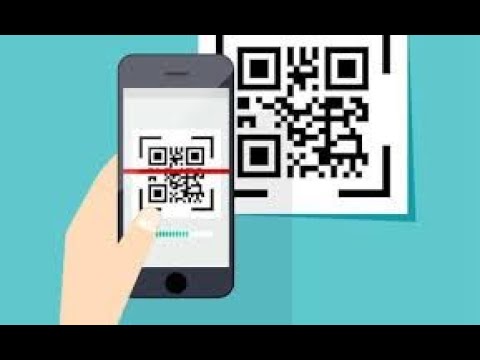
В современную цифровую эпоху сканирование QR-кодов стало неотъемлемой частью нашей повседневной жизни. QR-коды произвели революцию в том, как мы взаимодействуем с цифровым миром, будь то для осуществления платежей, доступа к информации или погашения предложений. Один из самых распространенных вариантов использования — сканирование QR-кода в кошельке с чека. В этой статье мы шаг за шагом проведем вас через процесс сканирования QR-кода в вашем кошельке с квитанции.
Понимание QR-кодов
Прежде чем мы углубимся в процесс, давайте сначала разберемся, что такое QR-коды и как они работают. Коды Q R, сокращение от кодов быстрого ответа, представляют собой двумерные штрих-коды, содержащие информацию. Эти коды можно сканировать с помощью устройства считывания QR-кодов или камеры смартфона для доступа к закодированным данным. Информация, хранящаяся в QR-коде, может варьироваться: от простого текста до URL-адресов веб-сайтов, контактной информации или даже платежных реквизитов.
Шаг 1. Проверьте совместимость кошелька
Первый шаг при сканировании QR-кода в вашем кошельке с квитанции — убедиться, что ваш кошелек оснащен функцией сканирования QR-кода. Большинство цифровых кошельков, таких как Apple Wallet, Google Pay или Samsung Pay, оснащены встроенными сканерами QR-кода. Однако всегда полезно перепроверить, поддерживает ли используемый вами кошелек сканирование QR-кода.
Шаг 2. Откройте приложение «Кошелек»

Убедившись, что ваш кошелек поддерживает сканирование QR-кода, откройте приложение кошелька на своем смартфоне. Найдите значок приложения на главном экране или в панели приложений и коснитесь его, чтобы запустить. Если вы еще не настроили приложение-кошелек, возможно, вам придется загрузить и установить его из соответствующего магазина приложений.
Шаг 3. Найдите опцию «Сканировать QR-код»
После того, как вы открыли приложение кошелька, найдите возможность сканировать QR-код. Эта опция обычно легко доступна из главного меню или в виде отдельной кнопки в приложении. Он может быть помечен как «Сканировать QR-код», «Добавить карту» или что-то подобное. Нажмите на эту опцию, чтобы перейти к следующему шагу.
Шаг 4. Разместите квитанцию с QR-кодом
После того, как вы выбрали опцию сканирования QR-кода, вам будет предложено поместить квитанцию с QR-кодом в видоискатель камеры вашего смартфона. Убедитесь, что освещение достаточное, а камера правильно фокусируется на QR-коде и точно его фиксирует. Крайне важно держать устройство устойчиво, чтобы избежать размытости при захвате QR-кода.
Шаг 5: Отсканируйте QR-код
Когда квитанция с QR-кодом будет расположена правильно, нажмите кнопку сканирования в приложении кошелька, чтобы начать сканирование. Камера вашего смартфона захватит QR-код и быстро декодирует зашифрованную в нем информацию. В зависимости от типа QR-кода вы должны автоматически быть перенаправлены к соответствующему действию, например совершению платежа, доступу к веб-сайту или получению сведений о покупке.
Шаг 6: Проверьте информацию

После успешного сканирования QR-кода крайне важно проверить информацию, отображаемую на экране вашего смартфона. Убедитесь, что расшифрованные данные соответствуют вашим ожиданиям и соответствуют предполагаемому действию. Например, если вы отсканировали QR-код на чеке о покупке, убедитесь, что сумма платежа, сведения о поставщике и информация о транзакции верны.
Шаг 7: Действуйте
После проверки информации вы можете предпринять соответствующие действия на основе отсканированного QR-кода. Это может включать подтверждение платежа, использование скидки или предложения, получение дополнительной информации или добавление карт лояльности в ваш кошелек. Следуйте подсказкам или инструкциям приложения кошелька, чтобы выполнить желаемое действие.
Заключение
Сканировать QR-коды в вашем кошельке с квитанции еще никогда не было так просто. Благодаря широкой доступности цифровых кошельков и камер смартфонов вы можете легко получить доступ к цифровому миру и взаимодействовать с ним, просто сканируя QR-коды. Следуя шагам, описанным в этой статье, вы можете обеспечить бесперебойное и безопасное сканирование, позволяя вам удобно совершать транзакции, получать доступ к информации и пользоваться различными преимуществами.
Часто задаваемые вопросы
1. Существуют ли какие-то конкретные цифровые кошельки, которые лучше всего подходят для сканирования QR-кодов с квитанций?
Не существует единого кошелька, который считался бы лучшим для сканирования QR-кодов с квитанций. Большинство популярных цифровых кошельков, таких как Apple Wallet, Google Pay и Samsung Pay, предоставляют эффективные возможности сканирования. Выберите кошелек, который соответствует вашим потребностям и совместим с вашим смартфоном.
2. Могу ли я отсканировать QR-код с помощью камеры, не являющейся смартфоном?
QR-коды обычно можно сканировать с помощью любого устройства с камерой, если на нем установлено приложение для сканирования QR-кода. Однако камеры смартфонов предлагают удобство встроенных приложений, что делает процесс более быстрым и доступным.
3. Есть ли какие-либо проблемы безопасности при сканировании QR-кодов с чеков?
Хотя QR-коды обычно считаются безопасными, всегда рекомендуется проверять информацию, прежде чем предпринимать какие-либо действия. Будьте осторожны, если отсканированный QR-код перенаправляет вас на неизвестные веб-сайты или требует предоставить конфиденциальную информацию. Придерживайтесь надежных источников и убедитесь, что используемое вами приложение кошелька имеет надежные функции безопасности.
4. Могу ли я сканировать QR-коды с цифровых чеков или только с физических?
Вы можете сканировать QR-коды как с физических, так и с цифровых квитанций. В случае цифровых квитанций вам может потребоваться открыть файл квитанции на вашем устройстве и правильно расположить его для сканирования. Процесс остается схожим независимо от типа квитанции.
5. Как я могу обеспечить успешное сканирование QR-кода?
Чтобы обеспечить успешное сканирование QR-кода, убедитесь, что чек хорошо освещен, а QR-код четкий и неповрежденный. Располагайте камеру смартфона устойчиво и избегайте тряски и перемещения устройства во время сканирования. Если сканирование не удалось, попробуйте отрегулировать угол, освещение или расстояние до QR-кода для получения лучших результатов.
