- Захват видео с экрана телефона Android
- Понимание необходимости захвата экрана телефона Android
- Выбор правильного приложения для захвата экрана
- 1. A Z Screen Recorder — без рута
- 2. Google Play Игры
- 3. Устройство записи экрана Mobizen
- Пошаговое руководство по захвату видео с экрана телефона Android
- Шаг 1. Установите и настройте приложение для захвата экрана
- Шаг 2. Настройте параметры записи экрана
- Шаг 3: Запустите запись экрана
- Шаг 4. Приостановите или остановите запись экрана
- Шаг 5. Отредактируйте и поделитесь снятым видео
- Заключение
- Часто задаваемые вопросы (часто задаваемые вопросы)
Захват видео с экрана телефона Android
Хотите снять видео с экрана телефона Android? Если вам нужно записать обучающее видео, продемонстрировать ошибку или просто сохранить памятный момент, захват видео с экрана телефона Android может оказаться чрезвычайно полезным. В этой статье мы шаг за шагом проведем вас через процесс захвата видео с экрана телефона Android. Итак, давайте погрузимся!
Понимание необходимости захвата экрана телефона Android

С появлением смартфонов потребность в захвате и обмене видеоконтентом возросла в геометрической прогрессии. Независимо от того, являетесь ли вы создателем контента, тестировщиком приложений или даже энтузиастом социальных сетей, захват видео с экрана телефона Android позволяет вам легко делиться своим опытом, обучать других или легко обращаться за технической поддержкой.
Выбор правильного приложения для захвата экрана

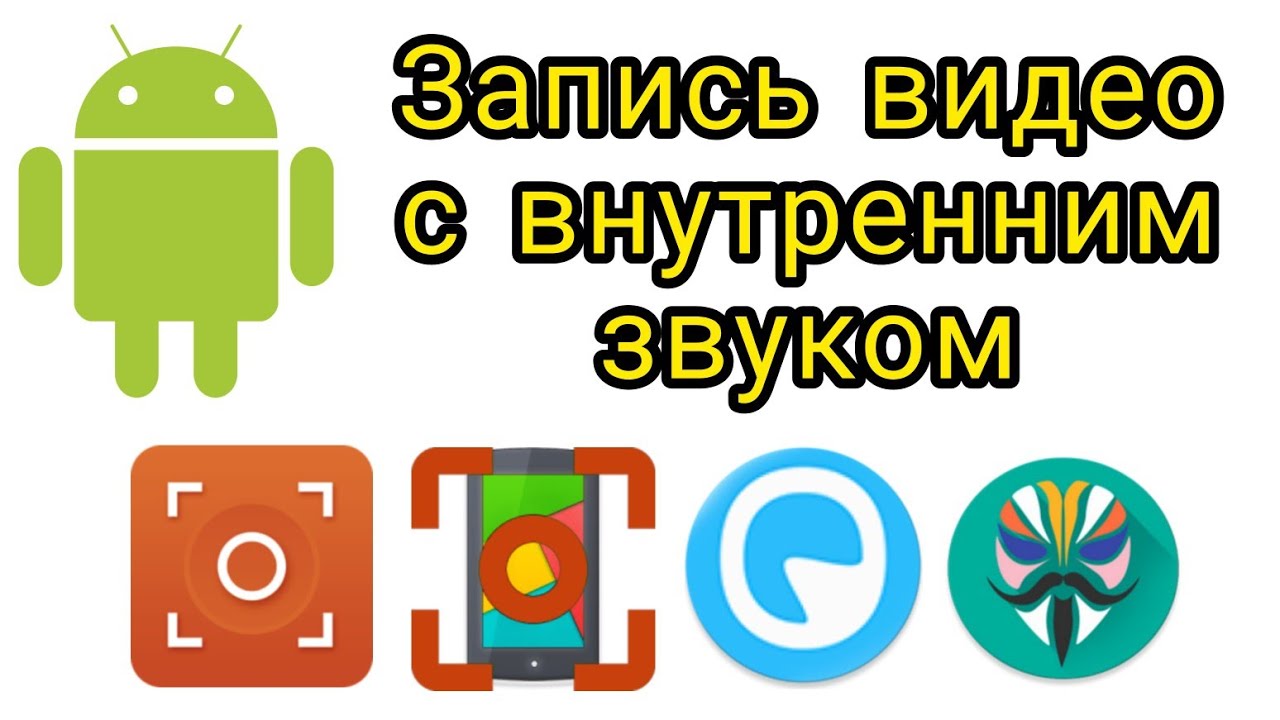
Чтобы снимать видео с экрана телефона Android, вам необходимо выбрать правильное приложение для захвата экрана. К счастью, в магазине Google Play доступно множество надежных и многофункциональных приложений. Давайте рассмотрим некоторые популярные варианты:
1. A Z Screen Recorder — без рута
AZ Screen Recorder — это популярное приложение для захвата экрана, которое не требует рутирования вашего устройства Android. Это удобное приложение обеспечивает плавную запись экрана, отличное качество видео и расширенные функции, такие как добавление аудиокомментариев и камера для лица. С помощью AZ Screen Recorder вы можете легко захватить экран.
2. Google Play Игры
Если вы заядлый геймер и хотите запечатлеть свои игровые достижения или создать видеоролики об игровом процессе, вам подойдет Google Play Games. Помимо обширной коллекции игр, он также предоставляет встроенную функцию записи экрана. Эта функция позволяет вам легко записывать игровые сессии и делиться ими с друзьями.
3. Устройство записи экрана Mobizen
Mobizen Screen Recorder — еще одно очень популярное приложение, предлагающее универсальные функции записи экрана. С помощью этого приложения вы можете записывать свой экран в формате Full HD, добавлять водяные знаки и даже записывать себя с помощью передней камеры. Кроме того, Mobizen предлагает множество инструментов для редактирования видео, позволяющих улучшить и персонализировать записанный контент.
Пошаговое руководство по захвату видео с экрана телефона Android

Теперь, когда вы выбрали приложение для захвата экрана, которое соответствует вашим потребностям, давайте шаг за шагом пройдемся по процессу захвата видео с экрана вашего телефона Android:
Шаг 1. Установите и настройте приложение для захвата экрана
Установите приложение для захвата экрана по вашему выбору из Google Play Store. После установки откройте приложение и выполните все необходимые процедуры настройки. Предоставьте необходимые разрешения, чтобы приложение могло работать правильно.
Шаг 2. Настройте параметры записи экрана
Прежде чем начать запись экрана, необходимо настроить параметры записи в соответствии с вашими предпочтениями. Обычно вы можете получить доступ к этим настройкам, коснувшись значка шестеренки или параметра настроек в приложении для захвата экрана. Здесь вы можете выбрать разрешение видео, частоту кадров, источник звука и другие параметры записи в соответствии с вашими требованиями.
Шаг 3: Запустите запись экрана
После настройки параметров перейдите к экрану или приложению, которое вы хотите захватить. Затем откройте приложение для захвата экрана и найдите кнопку записи. Нажмите на него, чтобы начать запись экрана. Некоторые приложения могут отображать таймер обратного отсчета перед началом записи.
Шаг 4. Приостановите или остановите запись экрана
Во время записи экрана вам может потребоваться приостановить или остановить запись в определенных моментах. Большинство приложений для захвата экрана имеют видимые значки или плавающие элементы управления, которые позволяют при необходимости приостанавливать или останавливать запись. Используйте эти функции всякий раз, когда это необходимо, для точного захвата желаемого контента.
Шаг 5. Отредактируйте и поделитесь снятым видео
После завершения записи вы можете просмотреть и отредактировать захваченное видео в самом приложении для захвата экрана. Обрезайте ненужные части, добавляйте аннотации, включайте фоновую музыку или применяйте различные фильтры для улучшения видео. После редактирования сохраните видео на свое устройство или поделитесь им непосредственно в социальных сетях или облачных хранилищах.
Заключение
Захват видео с экрана телефона Android еще никогда не был таким простым. Благодаря широкому спектру приложений для захвата экрана, доступных в магазине Google Play, вы можете легко записывать, редактировать и делиться своими записями экрана. Независимо от того, являетесь ли вы создателем контента, геймером или просто человеком, который хочет запечатлеть важные моменты, следуйте инструкциям, упомянутым в этом руководстве, и вы сможете мгновенно снимать высококачественные видео с экрана телефона Android!
Часто задаваемые вопросы (часто задаваемые вопросы)
Q1. Могу ли я снимать видео с экрана телефона Android без использования стороннего приложения?
А1. Большинство устройств Android не поддерживают встроенную функцию записи экрана. Поэтому рекомендуется использовать надежное приложение для захвата экрана из Google Play Store, чтобы эффективно захватывать видео с экрана телефона Android.
Q2. Повлияет ли захват видео с экрана телефона Android на производительность устройства?
А2. Захват видео с экрана телефона Android требует значительной вычислительной мощности. Хотя влияние на производительность устройства зависит от характеристик вашего телефона, перед началом записи экрана рекомендуется закрыть ненужные фоновые приложения и освободить память.
Q3. Могу ли я снимать видео из любого приложения или экрана на своем телефоне Android?
А3. В большинстве случаев приложения для захвата экрана могут захватывать видео из любого приложения или экрана вашего телефона Android. Однако определенные приложения, такие как банковские или безопасные приложения, могут иметь ограничения для обеспечения конфиденциальности пользователей и предотвращения несанкционированной записи экрана.
Q4. Как мне получить доступ к записанным видео на моем телефоне Android?
А4. После захвата видео вы обычно можете найти его в галерее или папке записей вашего телефона Android. Вы также можете получить к нему доступ через интерфейс приложений для захвата экрана, который часто предоставляет возможности для управления записанными видео и доступа к ним.
Q5. Какое приложение для захвата экрана лучше всего подходит для записи игровых сессий?
А5. Google Play Games и Mobizen Screen Recorder — популярные среди геймеров приложения для захвата экрана. Оба предлагают отличные функции и возможности, специально предназначенные для записи игровых сессий. Вы можете попробовать оба приложения и решить, какое из них лучше всего соответствует вашим требованиям и предпочтениям.
